Faux écran bleu de la mort

If you call a support person, give them this info:
Stop code: CRITICAL PROCESS DIED

Screen Settings
Screen Settings
Prank Screen
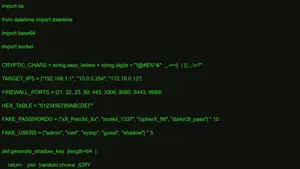

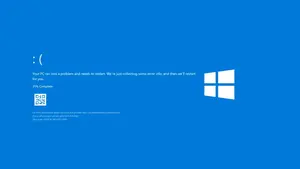
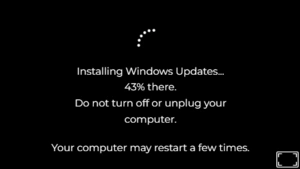


Le prank du faux écran bleu de la mort te donne un moyen direct de simuler ce crash Windows flippant sans causer le moindre dégât. Du coup plein de gens cherchent un générateur de faux BSOD parce que ça transforme une erreur angoissante en blague sympa pour les potes ou tes contenus. Maintenant tu peux lancer une version plein écran qui ressemble exactement à la vraie, codes d’erreur et smiley triste compris. Et ça reste safe à chaque fois.
C’est quoi le faux écran bleu de la mort ?
En fait le faux écran bleu de la mort copie l’apparence exacte d’un vrai plantage Windows pour que ça paraisse authentique au premier regard. Après en avoir testé plusieurs, j’ai vu comment le fond bleu vif, les messages d’erreur et les invites de redémarrage provoquent pile la réaction de panique attendue. Du coup l’outil affiche juste ce visuel sans toucher à tes fichiers ni à tes réglages. Franchement ça marche super pour des surprises rapides car la mise en page est identique à ce que voient les utilisateurs Windows en cas de vrai bug.
Comment fonctionne le générateur de faux BSOD ?
Le générateur de faux BSOD marche en chargeant une simulation réaliste qui prend tout l’écran avec les détails classiques d’erreur Windows. Tu choisis la version ou la durée, puis tu cliques pour activer le mode plein écran direct. Ce qui m’a surpris, c’est la vitesse à laquelle il imite la barre de progression et le QR code qui rendent le truc crédible.
- 01 Étape : Après avoir accédé à cette page, vous verrez un écran bleu sur lequel vous pouvez cliquer pour passer en mode plein écran.
- 02 Étape : Avant de l’afficher en plein écran, vous avez plusieurs options comme le changement de couleur de fond, différents types d’erreurs BSOD, et même la possibilité de personnaliser votre propre message d’erreur.
- 03 Étape : Pour quitter le mode plein écran, appuyez simplement sur la touche Échap ou faites un clic droit et sélectionnez Quitter.
Des façons créatives d’utiliser le faux écran bleu de la mort
Les façons créatives d’utiliser le faux écran bleu de la mort continuent de s’élargir parce qu’il colle à plein de situations, des blagues aux cours. Que tu veuilles détendre une réunion au bureau ou ajouter du drame à une présentation, l’outil donne des résultats convaincants à chaque fois.
Les pranks au bureau et au travail
Les pranks au bureau et au travail deviennent bien plus simples avec un faux BSOD bien timed qui surprend les collègues. Tu le programmes pour une pause et tu regardes la petite panique se transformer en éclats de rire une fois la vérité découverte. Franchement les codes réalistes le rendent efficace tout en gardant le contrôle total.
L’éducation tech et les démonstrations
L’éducation tech et les démonstrations deviennent plus efficaces avec un faux BSOD qui montre les écrans d’erreur en toute sécurité aux étudiants ou aux nouveaux. Les formateurs expliquent le dépannage pendant que la simulation tourne en arrière-plan. Ce qui m’a surpris, c’est à quel point les gens apprennent plus vite en voyant la vraie mise en page de près. Maintenant l’outil rend les concepts complexes immédiats et concrets.
Créer un faux BSOD réaliste pour les pranks
Créer un faux BSOD réaliste pour les pranks commence par reproduire les couleurs et les messages que Windows utilise vraiment. Du coup concentre-toi sur les détails comme la tête triste ou les codes d’arrêt précis pour renforcer l’effet sans en faire trop.
Personnaliser les messages et codes d’erreur
Personnaliser les messages et codes d’erreur te permet d’ajuster le faux BSOD jusqu’à ce qu’il corresponde parfaitement aux pannes Windows courantes. Tu changes le code d’arrêt ou tu ajoutes du texte de dépannage familier qui vend l’illusion.
Le timing et la durée d’affichage
Le timing et la durée d’affichage comptent beaucoup quand tu veux que le faux BSOD crée du suspense sans traîner. Programme-le pour quelques minutes si tu comptes révéler la blague rapidement. Mais des durées plus longues marchent bien pour tester la patience de façon contrôlée. En le vérifiant souvent, j’ai remarqué que la bonne longueur maximise le fun sans stress inutile.
Les meilleures fonctionnalités des générateurs de faux BSOD
Les meilleures fonctionnalités des générateurs de faux BSOD visent à rendre l’expérience simple et efficace pour tout le monde. Du coup le mélange d’activation rapide et de visuels réalistes se démarque des alternatives compliquées.
Une interface facile à utiliser
Une interface facile à utiliser signifie que tu peux lancer le faux BSOD sans lire de notice ni te perdre dans des menus bizarres. Tout reste clair avec des boutons qui te guident du début à la fin.
Les options de personnalisation
Les options de personnalisation te donnent le contrôle sur l’apparence du faux BSOD pour l’adapter à tes besoins ou à ton public. Tu modifies la durée, le texte d’erreur ou les niveaux de progression en quelques clics.
La compatibilité avec les versions de Windows
La compatibilité avec les versions de Windows permet au faux BSOD d’avoir le bon look que tu sois sur un ancien ou un nouvel OS. La simulation s’adapte sans créer de conflits ni de ralentissements sur ton appareil.
Sécurité et bonnes pratiques
La sécurité et les bonnes pratiques rappellent que le faux BSOD reste inoffensif quand on l’utilise de façon responsable entre amis ou pour du contenu. Du coup révèle toujours la blague assez vite pour éviter une vraie inquiétude. Franchement l’important c’est de choisir des moments qui ne perturbent pas les tâches sérieuses. Et le combiner avec une bonne communication garde l’activité positive et sympa pour tous.
Questions fréquentes
Non il ne peut pas endommager ton ordinateur parce que la simulation affiche seulement des visuels et ne modifie aucun fichier système.
Personnalise les codes d’erreur et les détails de mise en page pour coller aux messages Windows courants et gagner en authenticité.
Non il ne redémarrera pas ton PC puisque l’écran est purement visuel et demande une sortie manuelle.
Appuie sur Échap ou utilise Alt + Tab pour fermer l’écran rapidement et revenir à la normale.
Oui c’est sûr parce que l’outil ne crée aucun changement ni risque pour ton appareil.